| Сегодня: Воскресенье 18-е Октября 2026-го года. Сейчас: 18:04:14 |

О сайте |
||||||
      |

|
|||||
Обо всём попорядку...
Сайт работает на самодельном хостинге. (т.е. дома находиться постоянно включенным компьютер с выходом в интернет.) Вот так выглядит этот компьютер, собственно говоря, это нет_топ! имеющий следующие ТТХ:
 |
|
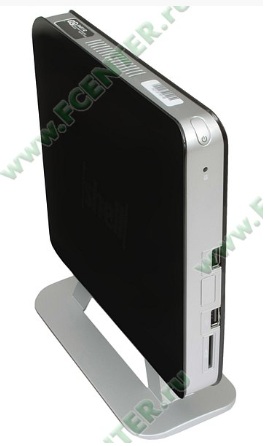
| Процессор | Intel Celeron 1037U 1.80 ГГц, 2 МБ кэш L3 |
|---|---|
| Чипсет | NM70 |
| Память | Нет (2 слота для DDR3 SO-DIMM) (докупается) |
| Видеоадаптер | Intel HD Graphics |
| Дисковые накопители | Нет (1 место для 2.5" SATA HDD/SSD) |
| Модем/сеть/беспроводная связь | Сетевой адаптер 10/100/1000 Мбит/c Беспроводной сетевой адаптер WiFi (802.11b/g/n) |
| Разъемы внешних устройств | 1 D-Sub, 1 HDMI, 6 USB 2.0, 1 RJ-45 LAN, 1 SPDIF (оптический), 1 Наушники, 1 Микрофон |
| Расширения | 1 Слот для карт памяти SD, MS/MS Pro, MMC |
| Источник питания | Внешний блок питания 100-240 В |
| Особенности | Возможность крепления к монитору на площадке для VESA кронштейна |
| Комплект поставки | Неттоп, подставка, комплект крепления к монитору, комплект крепления HDD/SSD, блок питания, кабель питания, CD |
| Размеры (ШхВхГ) | 184 x 185 x 27 мм (без подставки) |
| Вес | 0.58 кг (без подставки) |
Можно долго рассуждать о том что выбрать под сайт, но данный девайс будет мало брать электроэнергии, по сравнению со старыми ПК, мало шуметь, и может быть убран в далёкий ящик!(см. размеры)
Подробнее об интернет-обеспечении
1. Провайдер должен обеспечить постоянным, реальным IP-адресом(на первое время можно обойтись без доменных имён, сведя к миниму затраты.) Заходить на сайт можно введя в адресную строку IP: заварзинп , и нажать Enter.
2. Настройка маршрутизатора, в моём случае TP-LINK, очень проста:
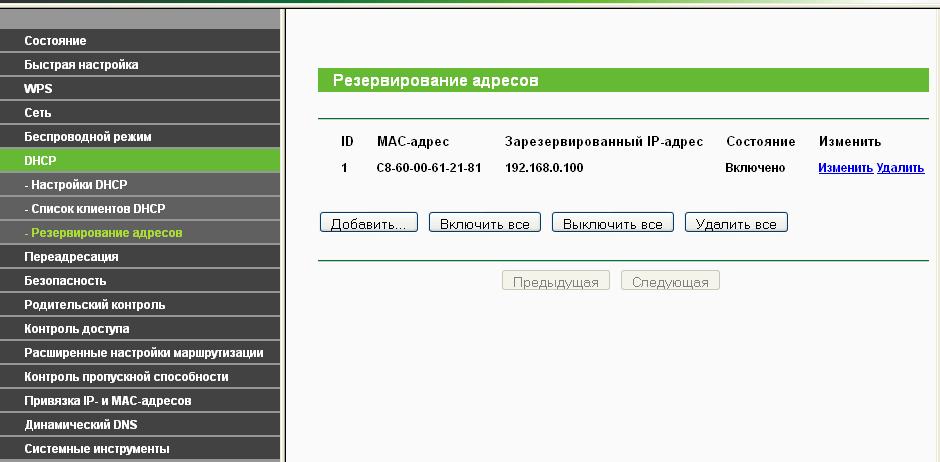
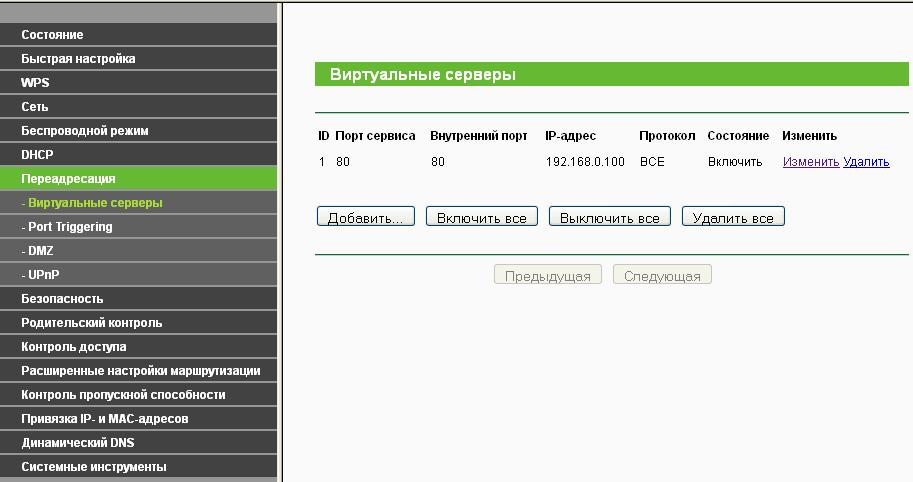
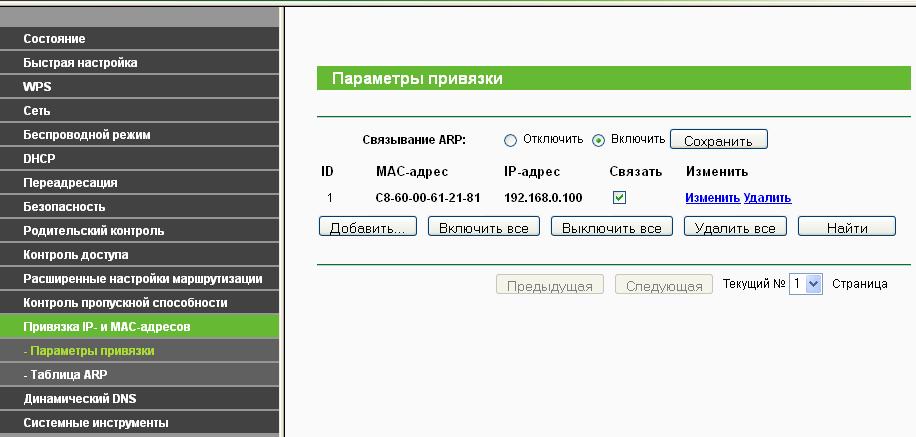
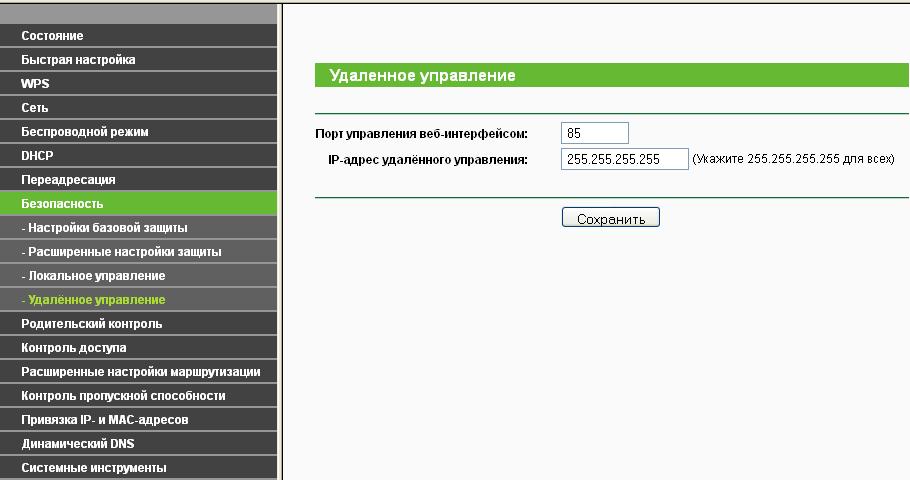
в этом пункте главное правильно настроить антивирус!(сам когда делал в первый раз, очень долго мучил веб интерфейс маршрутизатора, когда нужно было разрешить Apache, слушать 80 порт.)
Apache
Эта та самая знаменитая и бесплатная система, на которой и будет работать сайт. Скачать apache_2.2.14-win32-x86-openssl-0.9.8k.zip Для установки системы войдите в Windows под учетной записью администратора. До начала установки рекомендуется включить отображение расширений для зарегистрированных типов файлов.
Установка Apache 2.2
Скачайте с сайта веб-сервер Apache 2.2.14 для
Windows (далее Apache). Установка его довольно проста и описана во многих руководствах,
выложенных в сети. Распакуйте, запустите файл apache_2.2.14-win32-x86-openssl-0.9.8k.msi.
Откроется диалоговое окно установки Apache.
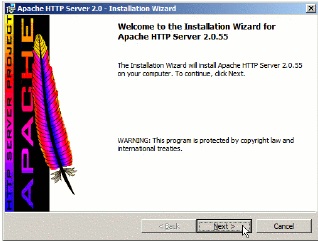
Нажмите «Далее» («Next»).
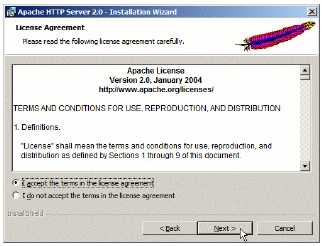
Прочитайте лицензионное соглашение и подтвердите свое согласие с его условиями. xD :)
Нажмите «Далее» («Next»).
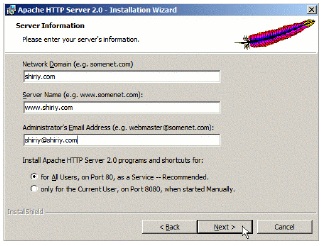
В поля ―Network Domain и Server Name введите IP-adress два раза. Укажите
адрес электронной почты администратора сервера. Нажмите «Далее» («Next»).
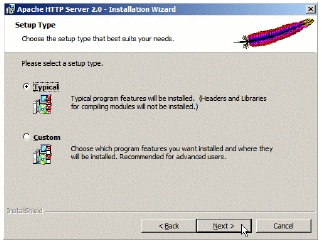
Выберите «Обычный» («Typical») тип установки, нажмите «Далее» («Next»).
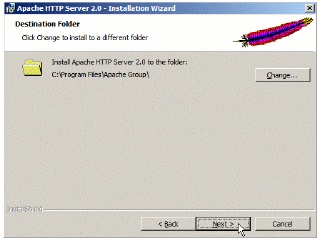
Укажите путь для установки Apache или оставьте путь по умолчанию. Если вы меняете путь,
указанный по умолчанию, учитывайте это в дальнейшем, так как пути указанные в примерах
этого руководства будут не актуальны. Нажмите «Далее» («Next»).
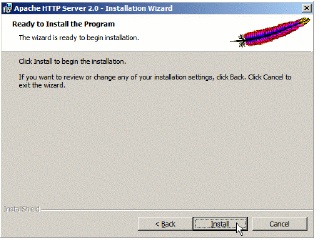
Нажмите «Инсталлировать» («Install»).
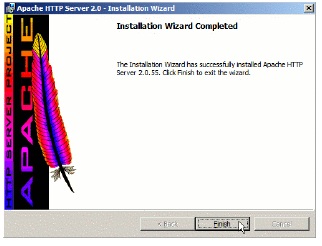
После окончания установки, нажмите «Завершить» («Finish»).
Установка Apache завершена . Теперь следует сконфигурировать Apache.
Конфигурирование Apache
Создайте папку C:\Site. В ней создайте папку localhost, в которой создайте директории
www и cgi. Дирректория www будет содержать материалы сайта, а cgi - скрипты CGI, если
таковые у вас будут. Таким образом должны появиться четыре директории:
C:\Site
C:\Site\localhost
C:\Site\localhost\www
C:\Site\localhost\cgi
Из папки C:\Program Files\Apache Software Foundation\Apache2.2\logs, скопируйте файлы
access.log и error.log в директорию C:\Site\localhost для удобства. По названию данных
файлов легко понять их функции: регистрация обращений к сайту и ошибок соответственно.
В директории C:\Program Files\Apache Software Foundation\Apache2.2\conf найдите файл
httpd.conf (не спутайте с httpd.default.conf) - это файл с настройками Apache. В нём
найдите строку:
ServerRoot "C:/Program Files/Apache Software Foundation/Apache2.2"
На компьютерах с 64-разрядной ОС (это можно узнать, щелкнув правой кнопкой мыши по
значку «Мой компьютер» и просмотрев информацию о системе) данная строка может
выглядеть так:
C:/Program Files (x86)/Apache Software Foundation/Apache2.2
она должна содержать путь к папке, куда у вас установлен Apache. Обратите внимание, что
символ «слэш» прямой (/) и заканчивается адрес без слеша.
Теперь прописываем путь к данным сайта:
Найдите строчку
DocumentRoot "C:/Program Files/Apache Software Foundation/Apache2.2/htdocs"
И замените ее на строчку
DocumentRoot "C:/Site/localhost/www"
Значение данного параметра является корневой папкой сайта. Именно сайта, а не сервера.
В дальнейшем мы будем использовать понятие «корневой каталог сайта» или «корневая
папка сайта» без уточнения полного пути.
Далее найдите блок текста:
<Directory "C:/Program Files/Apache Software
Foundation/Apache2.2/htdocs">
#
# Possible values for the Options directive are "None", "All",
# or any combination of:
# Indexes Includes FollowSymLinks SymLinksifOwnerMatch
ExecCGI MultiViews
#
# Note that "MultiViews" must be named *explicitly* ---
"Options All"
# doesn't give it to you.
#
# The Options directive is both complicated and important.
Please see
# http://httpd.apache.org/docs/2.2/mod/core.html#options
# for more information.
#
Options Indexes FollowSymLinks
#
# AllowOverride controls what directives may be placed in
.htaccess files.
# It can be "All", "None", or any combination of the keywords:
# Options FileInfo AuthConfig Limit
#
AllowOverride None
#
# Controls who can get stuff from this server.
#
Order allow,deny
Allow from all
</Directory>
и замените его полностью на данный блок:
<Directory "C:/Site">
Options Indexes Includes
AllowOverride All
Order allow,deny
Allow from all
</Directory>
Теперь задайте файлы, которые будут открываться по умолчанию, если в строке адреса
браузера не будет указано, какую именно страницу открывать первой:
Найдите строку:
DirectoryIndex index.html
И замените ее на:
DirectoryIndex index.php index.html index.html.var
Настройте языки. В конец файла добавьте строки:
AddLanguage en .en
AddLanguage ru .ru
LanguagePriority en ru
Настройте кодировку. Добавьте в конец файла строки:
AddDefaultCharset utf-8
AddCharset UTF-8 .utf8
Теперь пропишите пути к файлам логов. Найдите строку:
ErrorLog "logs/error.log"
И замените ее на строку:
ErrorLog "C:/Site/localhost/error.log"
Найдите строку:
CustomLog "logs/access.log" common
И замените ее на строку:
CustomLog "C:/Site/localhost/access.log" common
Всѐ, Apache установлен. Перезапустите его (Нажмите «Пуск» -> «Панель Управления» ->
«Администрирование» -> «Службы», нажмите правой кнопкой на службе «Apache2.2» и
нажмите «Перезапуск»), чтобы изменения вступили в силу.
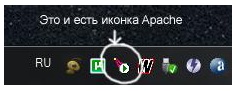
Можно также сделать двойной щелчок левой кнопкой мыши по иконке Apache в панели
задач и в появившемся окне нажать кнопку «Перезапуск» («Restart»).
Для проверки работы Apache создайте файл index.html в корневой папке сайта. Откройте
его в любом текстовом редакторе (например, Блокнот) и напишите там следующее:
<!DOCTYPE HTML PUBLIC "-//W3C//DTD HTML 4.01 Transitional//RU">
<html>
<head>
<title>Главная страница</title>
<meta http-equiv="Content-Type" content="text/html; charset=utf-8">
</head>
<body>
Hello World
</body>
</html>
Сохраните изменения и закройте файл.
Если Apache правильно установлен и работает, то при вводе в адресную строку браузера
адреса сайта появится надпись «Hello World». Если этого не произошло, то проверьте в
файле httpd.conf, который вы редактировали, правильность ввода всех вышеуказанных
настроек, обратите внимание на наличие и правильность ввода всех слов и служебных
символов, таких как «.», «<», «>», «/», «"».
Вот тут могут возникнуть проблемы с отображением русских символов
решение этой проблемы: скачиваем dreamweaver_cs5_rus.zip (можно качать с http://rutracker.org/forum/index.php)Распаковать, установить, вылечить, запретить файерволом(антивирусом) проверку лицензии. И открыть созданый файл index.html дримвивером.
Следующим шагом необходимо установить PHP.
Скачайте с сайтаopenlogic-php-5.2.9-2-windows-bin-1.zip для Windows. Распакуйте содержимое архива в папку C:\Site\PHP.
Установка PHP в качестве модуля
Установка PHP в качестве модуля немного повышает быстродействие, так как модуль PHP
загружается один раз при запуске Web-сервера
Для установки PHP откройте главный настроечный файл Apache httpd.conf на
редактирование в любом текстовом редакторе и добавьте строки:
AddType application/x-httpd-php phtml php
LoadModule php5_module c:/Site/PHP/php5apache2_2.dll
Сохраните файл httpd.conf и перезапустите Apache.
Конфигурирование PHP
В папке C:\Site\PHP найдите файл php.ini-dist и сохраните его в директорию C:\WINDOWS
или C:\WINNT (это зависит от версии Windows), переименовав его в php.ini. Это файл с
настройками PHP. Откройте его.
Найдите строку:
display_errors = On
И замените ее на строку:
display_errors = Off
Найдите строку:
max_execution_time = 30
И замените ее на строку: max_execution_time = 120
Найдите строку:
max_input_time = 60
И замените ее на строку:
max_input_time = 240
Уберите комментарии (символ «;») в строках:
;extension=php_pdo.dll
и
;extension=php_pdo_mysql.dll
Должно получиться
extension=php_pdo.dll
и
extension=php_pdo_mysql.dll
Так же необходимо проследить, чтобы директива variables_order имела следующее
значение:
variables_order = "EGPCS"
В конец файла добавьте строку:
DirectoryIndex index.html index.html.var index.php
Сохраните файл php.ini и закройте его.
Всё. PHP установлен, для проверки работоспособности в директории C:\Site\localhost\www
создайте файл phptest.php, содержание которого указано ниже
<?php
phpinfo();
?>
Перезапустите Apache. При правильной настройке после запуска этого скрипта по ссылке
http://адрес_сайта/phptest.php откроется страница с перечислением настроек и модулей
установленного PHP5. (!адрес_сайта = IP)(Вышеупомянутые настройки , это подготовка к установкe Joomla, которая лично мне не интересна, но кому надо быстренько слепить сайт, и не учить php вовсе, самое то, вот ссылка на руководство по дальнейшим действиям в этом направлении aist_manual_copy.pdf
П.С. сайт давно работает из под линукса (сервер на линуксе) и на самой последней версии PHP и неттоп давно на помойке :)
Сентябрь 2026 г
| № | Пн | Вт | Ср | Чт | Пт | Сб | Вс |
| 36 | 1 | 2 | 3 | 4 | 5 | 6 | |
| 37 | 7 | 8 | 9 | 10 | 11 | 12 | 13 |
| 38 | 14 | 15 | 16 | 17 | 18 | 19 | 20 |
| 39 | 21 | 22 | 23 | 24 | 25 | 26 | 27 |
| 40 | 28 | 29 | 30 |
Октябрь 2026 г
| № | Пн | Вт | Ср | Чт | Пт | Сб | Вс |
| 40 | 1 | 2 | 3 | 4 | |||
| 41 | 5 | 6 | 7 | 8 | 9 | 10 | 11 |
| 42 | 12 | 13 | 14 | 15 | 16 | 17 | 18 |
| 43 | 19 | 20 | 21 | 22 | 23 | 24 | 25 |
| 44 | 26 | 27 | 28 | 29 | 30 | 31 |
Ноябрь 2026 г
| № | Пн | Вт | Ср | Чт | Пт | Сб | Вс |
| 44 | 1 | ||||||
| 45 | 2 | 3 | 4 | 5 | 6 | 7 | 8 |
| 46 | 9 | 10 | 11 | 12 | 13 | 14 | 15 |
| 47 | 16 | 17 | 18 | 19 | 20 | 21 | 22 |
| 48 | 23 | 24 | 25 | 26 | 27 | 28 | 29 |
| 49 | 30 |

fenita la comedia c 2026